IT
USBポート 種類
USBポートの色分けとは?──性能・給電能力・用途が一目で分かるガイド
USBポートの色は、規格や役割を“視覚的に伝えるサイン”です。
PC初心者でも、色を見ればどのポートに挿すべきか判断できるため、データ転送速度の
最適化やスマホ充電の効率化に直接つながります。
本記事では、要点→実用例→注意点の順で解説します。
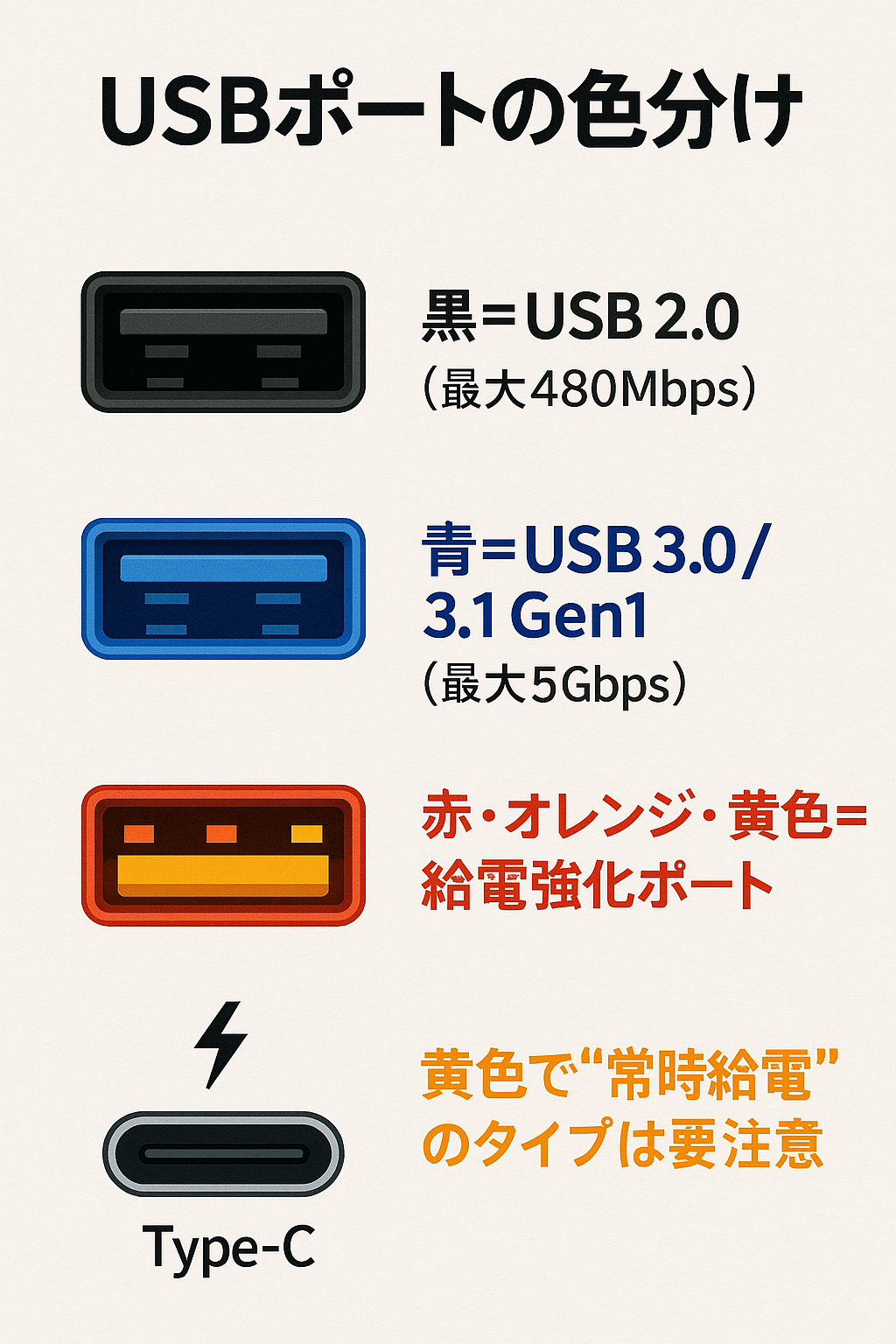
■ USBポートの色と規格の違い
● 黒=USB2.0(最大480Mbps)
旧世代規格のUSB2.0に多いのが黒。
マウス・キーボード・プリンター・カードリーダーなどの低速機器に最適。
低遅延で安定、周辺機器の常用ポートに向いています。
- 転送速度目安:480Mbps
- 使い分け例:入力デバイスや常時接続機器
高速ストレージや大容量データをUSB2.0で転送すると、極端に時間がかかるため注意。
● 青=USB3.0 / 3.1 Gen1(最大5Gbps)
青色は高速転送の目印。
USB3.0系は、USB2.0と比較して約10倍の速度。
外付けSSD、HDD、キャプチャボード、メディアバックアップで本領発揮します。
- 転送速度目安:5Gbps
- 適した用途:ストレージ・動画編集・大容量コピー
USB3対応のSSDを青ポートに挿すだけで、転送時間が半分以下になることもあります。
● 赤 / オレンジ / 黄色=給電強化ポート(Sleep & Charge)
ノートPCやゲーミング系マザーボードで見られる色。
電源OFFでもスマホ充電できる「Sleep & Charge」や高出力給電に対応。
- 代表的な用途:
- スマホ・タブレット充電
- ワイヤレスイヤホン・モバイルバッテリー
- 利点:
- 安定した電圧供給
- 充電時間の短縮
データ転送も可能ですが、“充電特化ポート”として使うのが最も安全。
■ USB Type-Cは色より「規格」
Type-Cは見た目が同じでも仕様が大きく異なるため、色では判断できません。
以下の表記が重要です:
- USB3.2 / USB4:データ転送性能
- 100W PD:高出力充電
- DP Alt Mode:映像出力(外部モニター)
- Thunderbolt 4:高速・安定・多機能(最大40Gbps)
Type-Cケーブルも規格差あり。安価ケーブルでは給電だけ、映像不可などのケースが多いです。
■ 安定運用するための“色ごとの使い分け”
| 用途 | 推奨ポート | 理由 |
|---|---|---|
| マウス・キーボード | 黒(USB2.0) | 安定性・低速で十分 |
| 外付けSSD/HDD | 青(USB3系) | 高速転送・作業効率UP |
| キャプチャ・録画 | 青(USB3系) | 速度不足だとフレーム落ち |
| スマホ充電 | 赤/オレンジ/黄色 | Sleep & Charge・高出力 |
| 外部モニター | USB-C(DP Alt) | 映像出力必須 |
| 4K編集・高負荷 | Thunderbolt 4 | 帯域・安定性 |
「青=データ、黄色=電源」と覚えておくと迷いません。
■ よくある失敗と回避方法
- ❌ 黒にSSDを挿して遅い → USB3へ
- ❌ 黄色にUSBハブ → スリープ中に放電
- ❌ 安いType-Cケーブル → 充電だけで映像は出ない
- ❌ Thunderbolt対応のSSDをUSB2に挿す → 性能が死ぬ
USBは“互換=性能同じ”ではありません。
規格が低いポートに挿せば、自動的にそのポートの性能に制限されます。
■ まとめ:USBポートは“色で最適化する”
USBの違いは小さなようで、実は作業時間・ゲーム録画・バックアップ効率に直結します。
色を理解することで、無駄な転送待ちや充電トラブルが確実に減るはずです。
- 黒=安定性
- 青=速度
- 赤・オレンジ・黄色=給電
- Type-C=ラベルを確認
この4点だけ覚えておけば、日常のPC環境が一段快適になります。