株のプロによる推奨銘柄はコチラ!

[広告] 当サイトはアフィリエイト広告を利用しています


初代ゲームボーイ ips液晶

実家から持ってきた初代ゲームボーイですが、調べると、IPS液晶に


するキットが存在する事が判明!!

\楽天ポイント4倍セール!/
楽天市場
\商品券4%還元!/
Yahooショッピング

当時の液晶は「モノクロで見づらい」「暗い場所では遊びにくい」という


弱点がありそこで今、レトロゲーム愛好家の間で注目を集めているのが


IPS液晶改造 です。


IPS液晶は視野角が広く、明るさや発色が飛躍的に改善されるため、


昔のゲームボーイがまるで新しい携帯機のように蘇ります。


IPS液晶化のメリット


くっきり鮮やかな表示:


当時の「ゴースト現象」が解消され、キャラクターや背景がくっきり。


明るさ調整機能:


暗い部屋や屋外でも快適にプレイ可能。


目への優しさ:


長時間のプレイでも疲れにくい。


昔は光の角度を調整して必死に画面を覗き込んだ経験も、今ではIPS液晶化で


解消されます。


改造に必要なもの


・初代ゲームボーイ本体(DMG-01)


・IPS液晶キット(Amazonや専門ショップで入手可能)


・工具(精密ドライバー、はんだごてなど)


自分で分解・組み込みをするには少しハードルがありますが、最近では


「改造済みゲームボーイ」が中古市場やオークションで販売されており、


気軽に手に入れる方法もあります。


レトロゲーマーにおすすめの理由


IPS液晶化された初代ゲームボーイは、ただの懐古アイテムではなく


「実用機」として蘇ります。


ドット絵RPGやアクションゲームが当時以上の鮮明さで楽しめるため、


思い出補正ではなく「今遊んでも快適」という価値があるのです。


懐かしさ × 最新技術──これこそがレトロゲームの新しい楽しみ方だと


思います!!
レトロダンパー

ようやく届いたレトロダンパー!!


いったい何に使うかというと、実家に山積みになっていた昔のゲームを


PC画面でレトロアーチで遊びたい!!


理由はたったこれだけですw


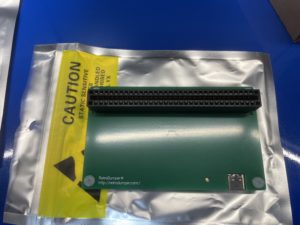
さっそく届いたものがこちらの


「レトロベースダンパーV4」


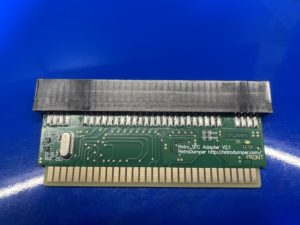
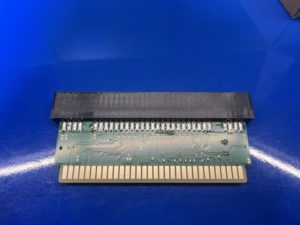
そして、スーパーファミコンソフトを吸い出し用の


「SFCダンパーV3」


これでSFCのROMカセットをデータにしてPCで遊べます。


使って分かった事は、レトロフリークで認識してくれないソフトも


こちらで認識してデータにする事ができました。


また、USBにつないでエクスプローラーですぐ認識してくれるので、


専用ソフトを使わなくてもドラッグ&ドロップでデータにする事が


できるのもこのダンパーの利点ではないでしょうか。


後日データに変換の方法も詳しく書きたいと思います。


\楽天ポイント4倍セール!/
楽天市場
\商品券4%還元!/
Yahooショッピング

セガサターン bios

子供の時に買ったセガサターンをPCのモニターでプレイしたいと


思い、いろいろ調べると、エミュレーターでもbiosが必要な場合が


ある事がわかりました。


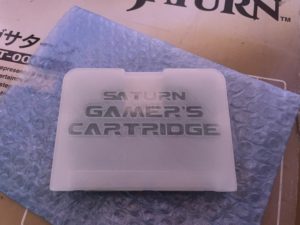
そこで購入したのが、本体のbiosを吸い出す


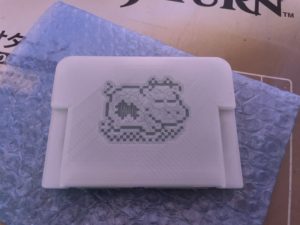
「Saturn Gamer's Cartridge」!!


これは、メルカリで個人の方が制作されて出品されている


みたいで、タイミングによっては売り切れになっています。


たまたま出品されて落札されていなかったので、


早速購入してみました。


前提として、所有しているセガサターンからbiosを吸い出すというのが


鉄則になります。


また、吸い出したbiosを保存する為のmicroSDカードが必要に


なります。


容量は8GBでも大丈夫です。


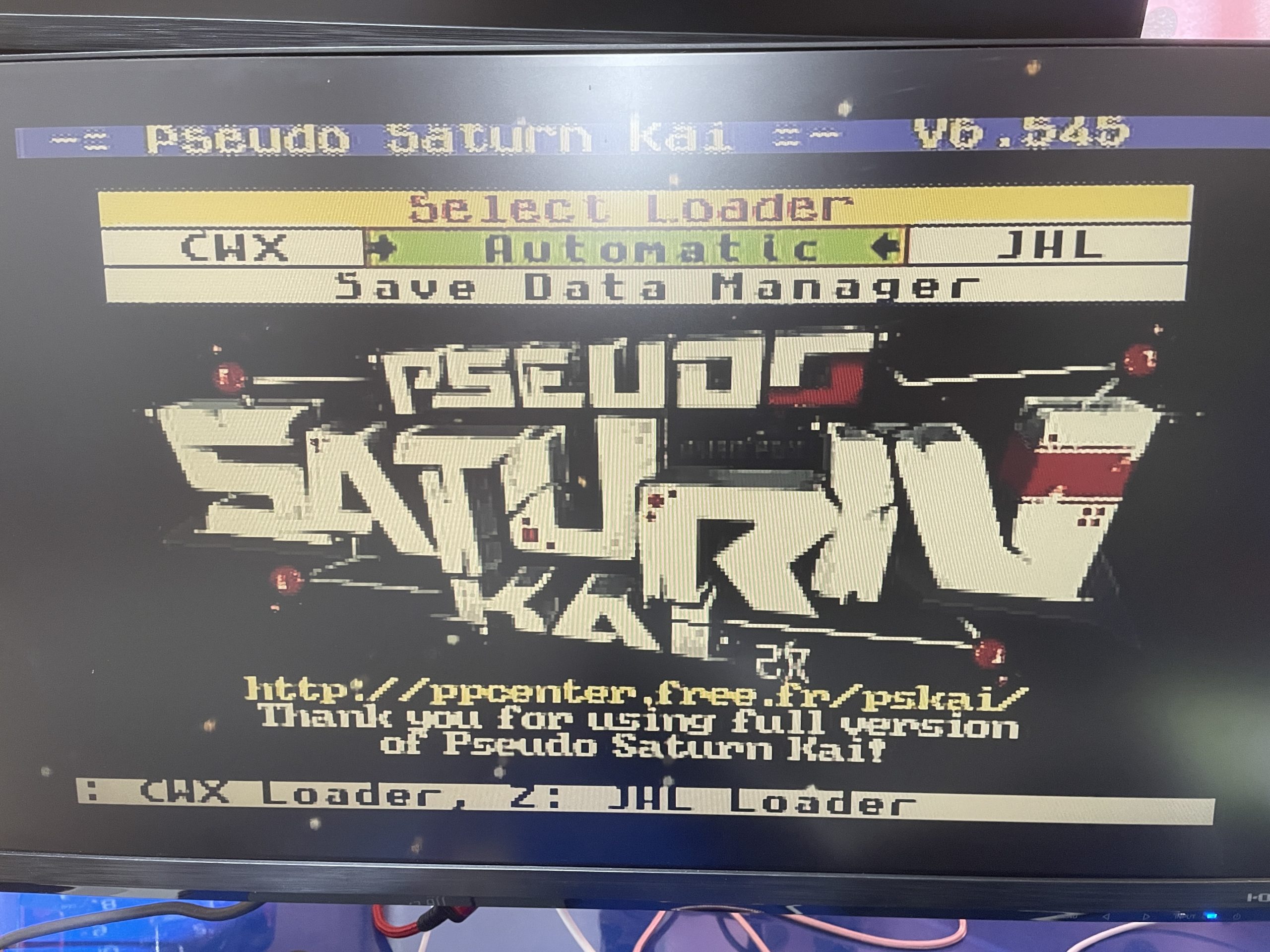
Saturn Gamer's Cartridgeを本体に挿入して電源をいれると


この画面になります。


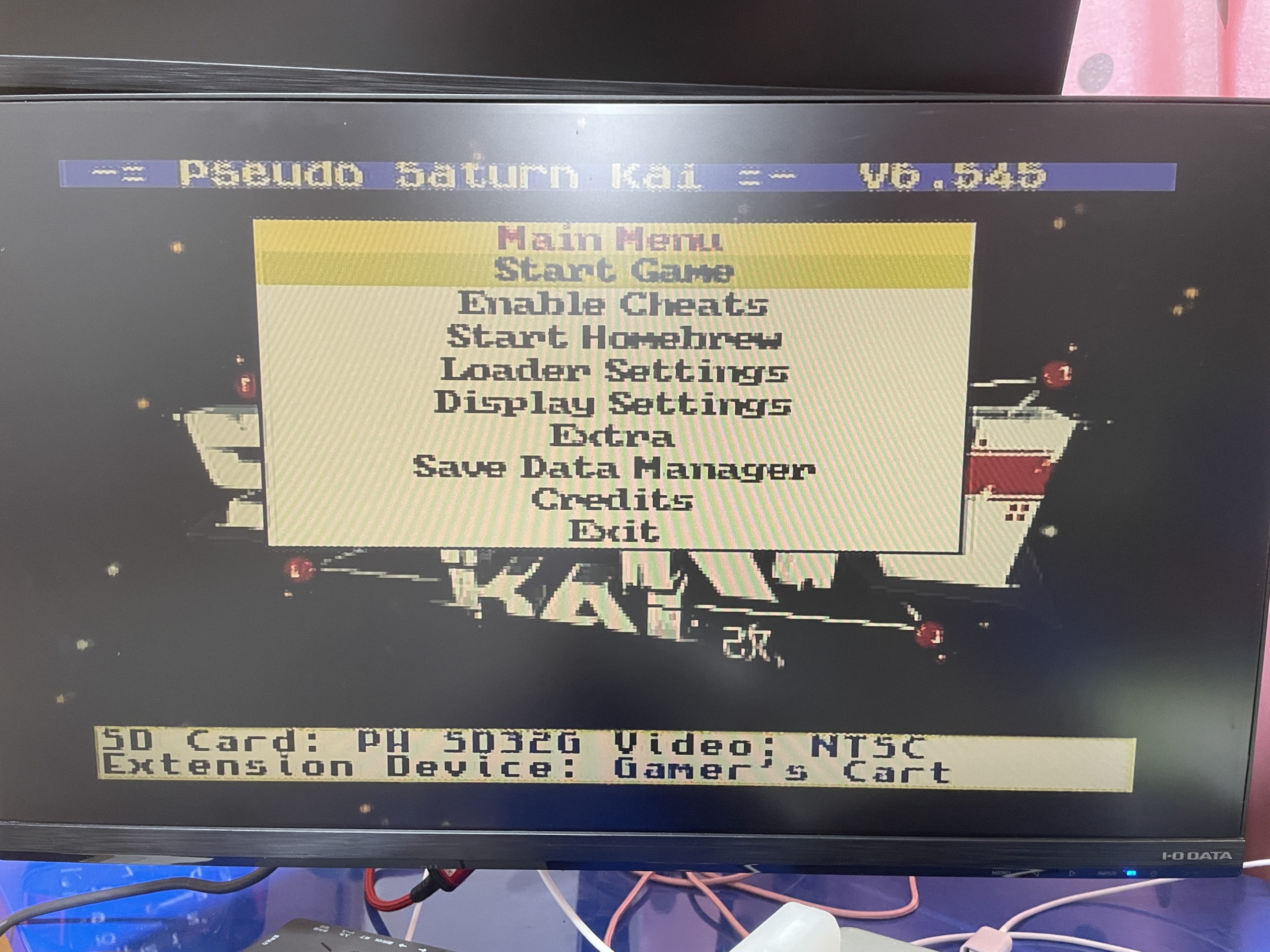
このメイン画面でBボタンを押す


そうすると、次の画面になります。


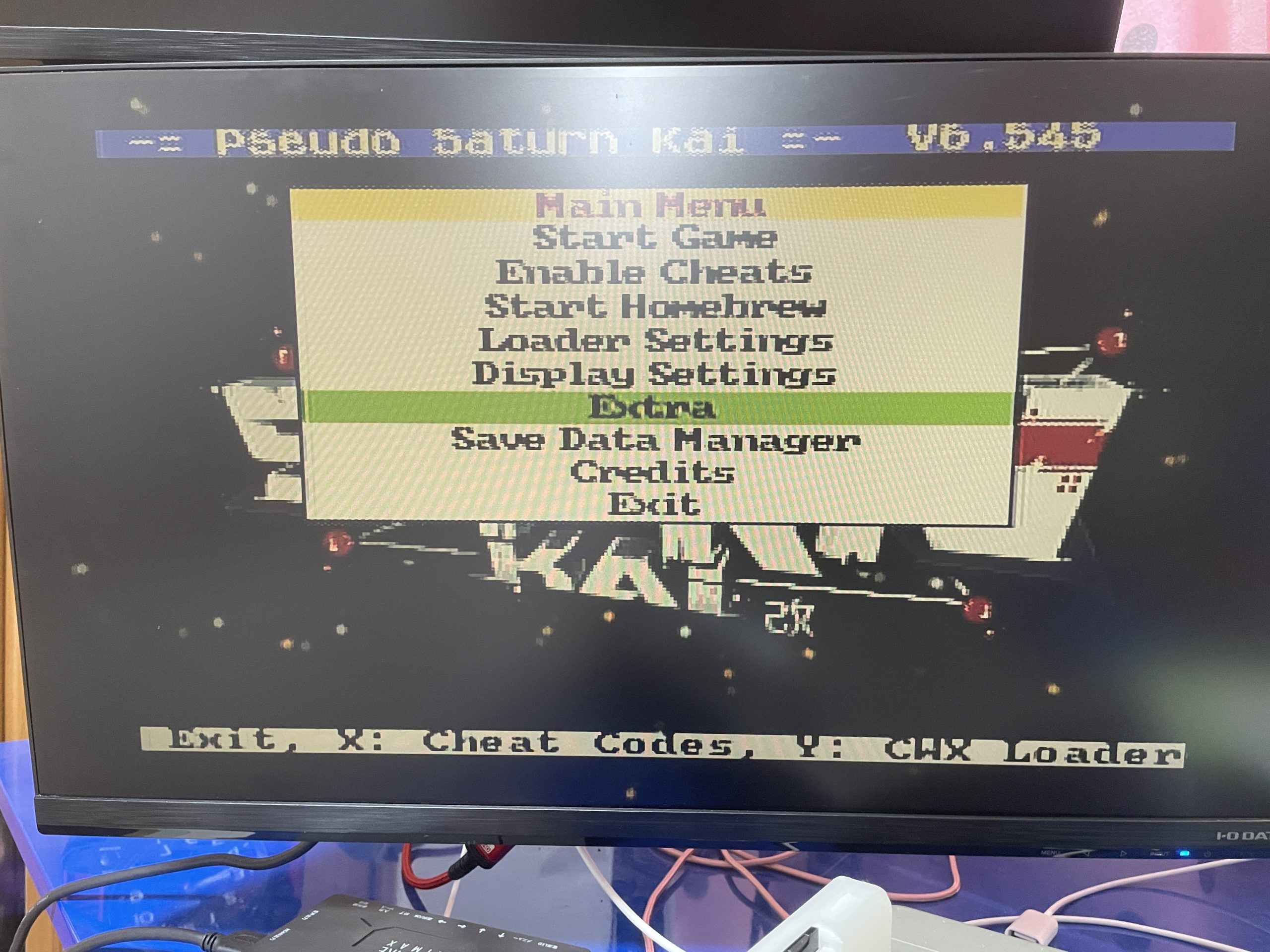
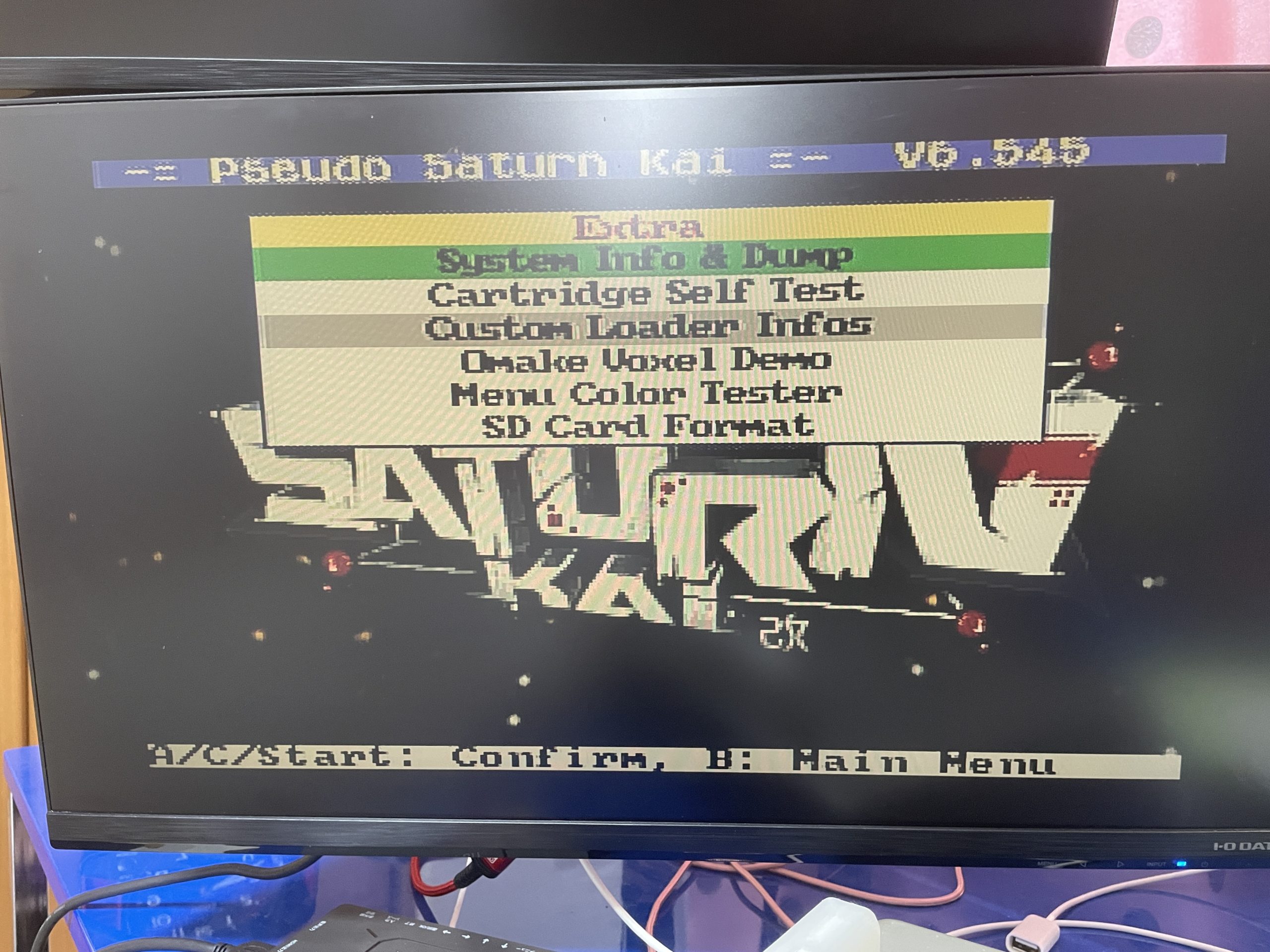
このメニューの中の「Extra」を選んで「Aボタン」を押す。


そうするとExtra画面に移ります。


この画面メニュー内の「System Info Dump」を選んで


「Aボタン」を押す。


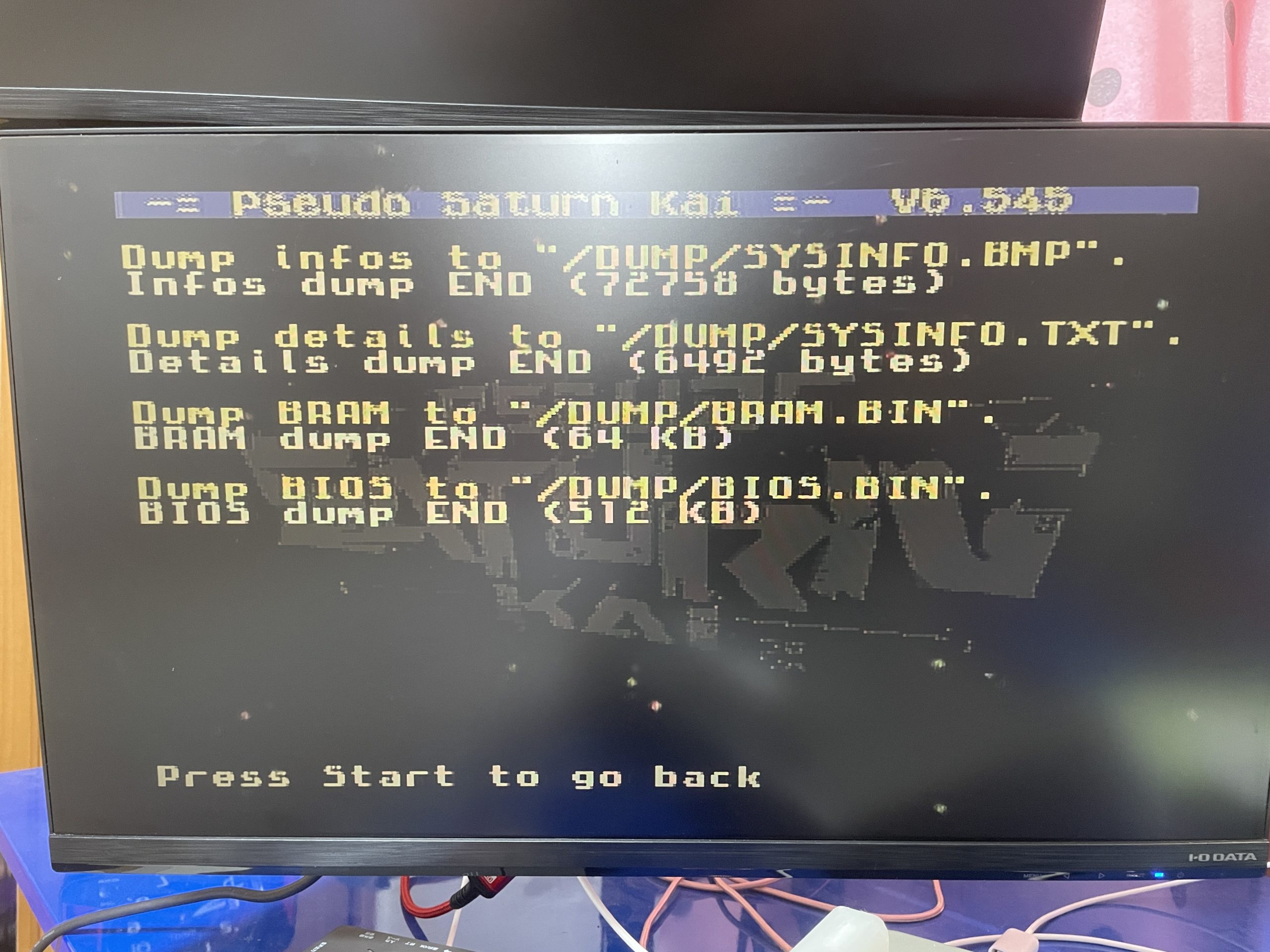
そうすると次の画面になりますので、文章が英語でたくさん書いてある


画面で「スタートボタン」を押したら、biosの吸い出しが始まり、


終了すると下の画面になりますので


この画面で「Prress Start to go back」と表示されたら成功です。


始まります。


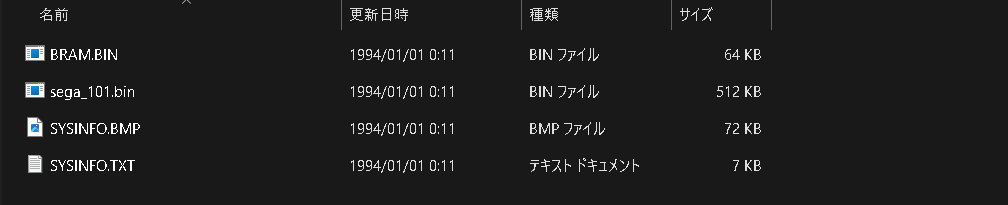
吸い出したbiosデータは「DUMP」フォルダ内の


「sega_101.bin」になります。


SSFエミュレーターにbiosをセットする方法は次回にでも書きます。


win11 アップデート 不具合

8/14にwin11のアップデートで不具合が発生しました・・・・


アセットコルサのプレイ中に画面が固まる固まる・・・・


最初、CPUかGPUが熱を持ち始めたのかと疑ったのですが、


いろいろ調べるうちにどうやらwin11のアップデートがあやしいっぽい・・・


っで、アップデートファイルを調べたら、案の定こいつが原因でした。


原因は「KB5041585」です。


私の場合は、WiFiが繋がらなくなるとかブルースクリーンになるという


トラブルはなかったのですが、メモリをかなり消費していてそれが原因で


ゲームが固まるという現象がおこっていました。


最近のマイクロソフトはホントにトラブルが多くて、OSを変えようか


真剣に検討中です・・・・


バスタオル サイズ

バスタオルといえば「お風呂上がりに全身を拭くタオル」。


一般的なサイズは 約60cm × 120cm が主流です。


このサイズであれば、大人の体もしっかり拭けるうえに、収納や洗濯も


しやすいというメリットがあります。

サイズ別の種類と特徴


バスタオルといっても、メーカーや用途によって大きさが異なります。


ここでは代表的なサイズをまとめました。


1. コンパクトバスタオル(約50×100cm)


フェイスタオルより大きく、標準バスタオルより小さい


省スペース&乾きやすい


一人暮らしや洗濯回数が多い家庭におすすめ


2. 標準バスタオル(約60×120cm)


日本で最も一般的なサイズ


家庭用としてちょうどいい大きさ


全身を拭くのに十分、使い勝手が良い


3. 大判バスタオル(約70×140cm)


海外やホテル仕様に多いサイズ


大人の体をすっぽり包める


お風呂上がりのリラックスタイムや子どもとのお風呂にも最適


4. 特大サイズ(約80×150cm以上)


ビーチタオルやスパ用に使われることが多い


ブランケット代わりにも活躍


吸水性重視・ゆったり派におすすめ


フェイスタオルとの違い


フェイスタオルの一般的な大きさは 約34×80cm。

バスタオルに比べると軽く、乾きやすいですが、全身を拭くには物足りません。

「フェイスタオルを2枚使う派」と「バスタオル1枚派」に分かれるのも特徴です。


バスタオルを選ぶポイント


使うシーンに合わせる


普段使いなら標準サイズ


ホテルのような包まれる使い心地が欲しいなら大判サイズ


収納・洗濯のしやすさ


コンパクトサイズは乾きやすく省スペース


大判サイズは乾きにくいが満足感あり


素材の違い


綿100%:吸水性と肌触りに優れる


今治タオル:高品質で長持ち


マイクロファイバー:速乾性に優れる


バスタオルは「サイズ選び」で使い勝手や快適さが大きく変わります。


ライフスタイルや収納スペースに合わせて、自分にピッタリのサイズを


選んでみてください。


やまと

やまと

普段はマジメ??なサラリーマンをしていますが、家に帰ってくるとゲームばっかりやったり、アニメばかり見ているオタクですww

カテゴリー
最近の投稿
アーカイブ
リンク