株のプロによる推奨銘柄はコチラ!

[広告] 当サイトはアフィリエイト広告を利用しています


Windows XP~11 ベンチマーク比較

OSの限界に挑む!TrigeZolt氏による「Windows全世代ベンチマーク」が、自作PCファンの心を揺さぶる理由

PCを使っていると、ふと「昔のOSに今のパーツを積んだら、爆速になるんじゃないか?」
とか「最新OSって、実は余計な動きをしていて遅いんじゃないか?」という疑問が
浮かぶことはありませんか?

そんな、全PCユーザーが一度は抱くであろう「究極のIF(もしも)」を、圧倒的な熱量と
技術で検証してくれたのが、TrigeZoltさんです。

今回は、彼が公開したWindows XPから最新のWindows 11までを同一環境で回した
ベンチマークテストの結果について、個人的に「これは語らずにはいられない!」と
感じたポイントを深掘りしてご紹介します。


1. 「同一環境」という名の、あまりに高い壁

まず、この検証の凄さは「同じPCで全OSを動かした」という点に尽きます。

今のマザーボードやCPUでWindows XPを動かすのは、実は並大抵のことではありません。
ドライバーが存在しなかったり、インストール中にブルースクリーン(BSOD)が出たりと、
まさにトラブルの連続。
それを執念でクリアし、ベンチマークが正常に走る状態まで持っていったTrigeZoltさんの
情熱には、同じPC好きとして脱帽するしかありません。

この「土俵を同じにする」という工程があるからこそ、吐き出されたスコアには絶対的な
説得力が宿っています。

2. 時代を映し出す「ベンチマークスコア」の変遷

検証結果を追っていくと、OSの進化が単なる「機能追加」ではなく、
「ハードウェアのポテンシャルをどう引き出すか」の歴史だったことが分かります。

  • XPの神がかり的な軽さと、現代的な「限界」 OS自体のフットプリント(占有領)が
    小さいXPは、システム全体のレスポンスは驚くほど速い。
    しかし、DirectXのバージョンや、マルチコアCPUの最適化という面では、やはり現代の
    ベンチマークソフトではスコアが伸び悩みます。
    「軽量=最強」ではないという現実が、数字で残酷に、かつ興味深く示されていました。
  • Windows 7という「完成された避難所」 今回の検証でも、Windows 7のバランスの良さは
    際立っていました。
    XPの軽快さを引き継ぎつつ、近代的な3D処理にも対応し始める。
    多くのユーザーが長らく10への移行を渋った理由が、このベンチマーク結果からも
    改めて裏付けられた気がします。
  • 10と11の「底力」と、アーキテクチャの進化 最新OSになればなるほど、
    バックグラウンドで動くプロセスは増え、一見「重く」感じがちです。
    しかし、TrigeZoltさんの検証データを見ると、最新のハードウェア(特にGPU周り)の
    性能を限界まで引き出せているのは、やはり最新の11であるという結果が見えてきます。

3. 私たちがこの検証に惹かれる理由

なぜ、私たちはTrigeZoltさんの検証結果にこれほどワクワクするのでしょうか。

それは、単なる「速い・遅い」の比較ではなく、**私たちが共に過ごしてきたWindowsという
OSの「魂の変遷」を見ているからだと思うんです。
学生時代に課題をこなしたXP、仕事で苦楽を共にした7、そして今まさに触れている11。

それぞれのOSが、その時代のパーツとどう対話していたのか。それを可視化してくれるのが、
TrigeZoltさんの動画の最大の魅力です。


終わりに:検証の全貌は、ぜひその目で!

ここでは書ききれないほどのデータや、実際にベンチマークが回っている時の挙動、そして
TrigeZoltさんの細かな考察など、動画には「PC知識の宝庫」のような情報が詰まっています。

「スペックなんて数字だけでしょ?」と思っている人にこそ、ぜひ見てほしい。
OS一つで、これほどまでにPCの「表情」が変わるのかと驚くはずです。

皆さんは、どのOSの結果が一番意外でしたか?
あるいは、どの時代のWindowsに一番思い入れがありますか?
動画で再認識して頂ければと思います。

you tubeタイトル
Windows XP vs Vista vs 7 vs 8.1 vs 10 vs 11 | Speed Test
https://www.youtube.com/watch?v=7VZJO-hOT4c

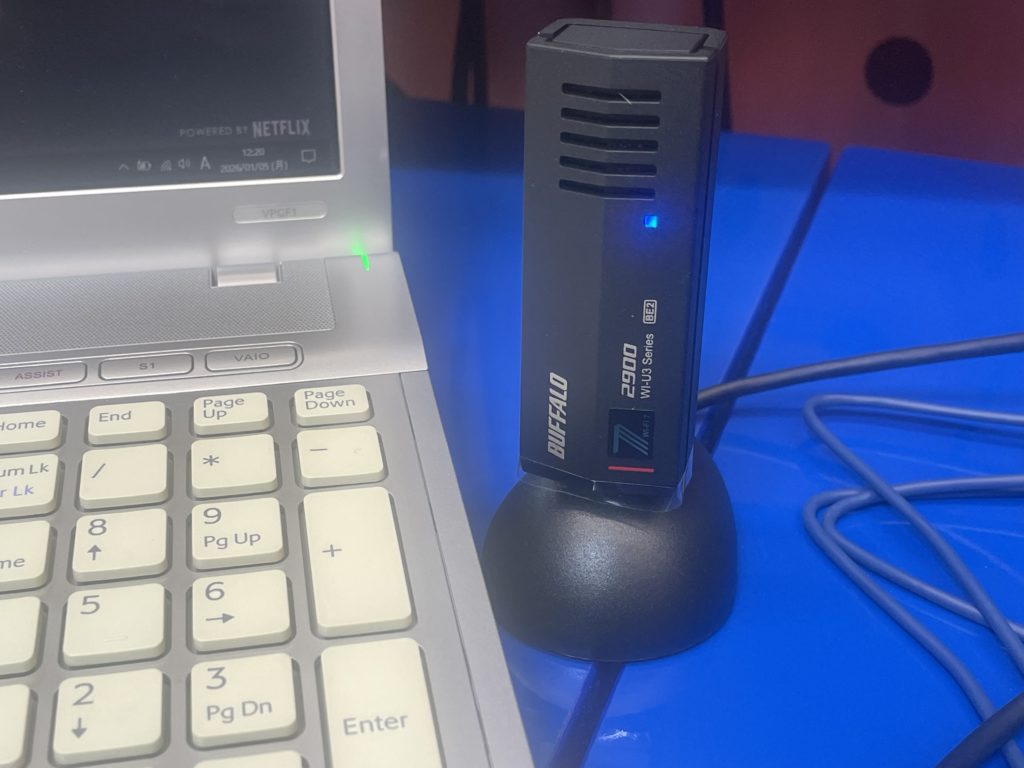
バッファロー Wi-Fi7アダプター WI-U3-2900BE2

最近、自宅PCの無線LANがどうにも遅く感じていて、ページ表示や動画の読み込みに
小さなストレスが溜まっていました。
そこで思い切って買い替えてみたのが、**バッファローのWi-Fi 7対応USBアダプター
「WI-U3-2900BE2」です。

正直なところ、USBタイプの無線LANアダプターなので「そこまで体感は変わらないだろう」と
思っていました。
ですが、実際に使ってみると、その考えは完全に覆されました。


USBを挿しただけで体感が一気に変わる

まず感じたのは、Webページの表示速度です。
クリックしてから表示されるまでの待ち時間が明らかに短く、普段よく見るサイトほど
違いが分かります。

動画も再生までがとてもスムーズで、読み込みで止まる場面がほとんどなくなりました。
大容量ファイルのダウンロードも速く、作業全体のテンポが一段上がった感覚があります。

Wi-Fi 7対応で最大2882Mbpsクラスというスペックは伊達ではなく、数字以上に
「速くなった」と体感できるのが印象的でした。


USB接続なのに通信が安定している

USB無線LANアダプターは、接続が不安定になりやすいイメージを持っていました。
しかしWI-U3-2900BE2は、通信がとても安定しています。

オンライン会議中も音声や映像が途切れにくく、動画視聴やクラウド作業でもストレスを
感じません。
USB3.2対応という点も、速度と安定性をしっかり支えていると感じました。


CDレスでセットアップがとにかく簡単

個人的に便利だと感じたのが、CDレスインストール対応なところです。
最近のPCは光学ドライブがないことも多いので、これはかなり助かります。

USBを挿して案内に沿って進めるだけで、すぐに使い始めることができました。
細かい設定が不要なので、無線LANに詳しくない人でも安心だと思います。


こんな人には特に向いている

無線LANの速度に不満を感じている人や、デスクトップPCで高速Wi-Fiを使いたい人には
特におすすめです。
有線LANを引けない環境でも、通信環境を一気に改善できる可能性があります。

USBアダプターを替えるだけで、ここまで快適になるなら、もっと早く導入しておけば
よかったと感じました。


まとめ

WI-U3-2900BE2は、「USB無線LANは手軽だけど速度は普通」というイメージを良い意味で
裏切ってくれる製品でした。
Wi-Fi 7環境があるなら、その性能をしっかり引き出せる、満足度の高いアダプターだと思います。

RingConn「RingConn Gen 2」

最近、指輪型のスマートデバイスがじわじわ注目されていますが、その中でも気になって
使い始めたのが RingConn Gen 2 です。

正直に言うと、最初は
「指輪で何が分かるの?」
と思っていました。
でも実際に使ってみると、想像以上に“生活に溶け込む”デバイスでした。


つけていることを忘れる軽さ

RingConn Gen 2を最初に感じたのは、とにかく軽いということ。

スマートウォッチだと、
・寝るときに邪魔
・夏は蒸れる
・外したくなる
こういう場面がどうしても出てきます。

その点、指輪型は朝から夜まで自然につけっぱなし。
気づいたら「今日一日ずっと着けてたな」という感覚です。


睡眠の“質”が見えるのが面白い

このリングで特に便利だと感じたのが、睡眠の可視化です。

・寝つくまでにどれくらいかかったか
・深い睡眠と浅い睡眠のバランス
・途中で目が覚めた回数

こうした情報が、アプリでシンプルに確認できます。

「昨日なんとなく疲れてるな…」
と思った日にデータを見ると、ちゃんと睡眠が浅かったりするのが面白いところ。

感覚とデータが一致すると、生活を見直すきっかけにもなります。


健康管理が“意識しなくても”続く

RingConn Gen 2の良さは、頑張らなくても記録されている点。

歩数や心拍、体調の傾向などが、何もしなくても自然に蓄積されます。

「今日は計測し忘れた…」
というストレスがないのは、長く使う上でかなり大事だと思いました。


見た目が普通の指輪なのが強い

個人的にポイントが高いのは、いかにもガジェット感がないこと。

仕事中でも、外出先でも、普通の指輪として違和感がありません。

スマートウォッチが苦手な人や、アクセサリー感覚で使いたい人には、かなり相性がいい
デバイスだと思います。


こんな人に向いていると感じた

実際に使ってみて、RingConn Gen 2はこんな人に向いていると感じました。

・健康管理を始めたいけど面倒なのは嫌
・睡眠の質を知りたい
・スマートウォッチが苦手
・毎日つけっぱなしにできるデバイスが欲しい

「気合を入れずに、生活をちょっと整えたい」そんな人にちょうどいい存在です。


まとめ

RingConn Gen 2は、派手さよりも続けやすさを重視したスマートリング。

毎日の生活に自然に溶け込みながら、あとからデータで振り返れる。

気づいたら「体調を意識する習慣」が身についている、そんな不思議なデバイスでした。

「PCをバックアップしてください」という警告?

実はこれ、焦らなくていい表示でした

Windows 11を使っていると、ある日突然
「操作をおすすめします — PC をバックアップしてください」
といった表示を見た、という話をYouTubeやSNSで見かけることがあります。

黄色っぽい背景に注意マーク。
しかも「バックアップ」「パスワード」「クラウド」なんて言葉が並ぶと、
「え、何か危ない状態なの?」と不安になりますよね。

実はこれ、警告やエラーではありません


正体は「OneDriveバックアップの案内」

この表示の正体は、
MicrosoftがOneDriveへのバックアップを勧めているだけの案内表示です。

ウイルス検出でもなく、
アカウントが乗っ取られたわけでもなく、
PCに異常が起きているわけでもありません。

要するに、

「このPC、クラウドにバックアップしておくと便利ですよ」

というおすすめ通知に近いものです。


英語版・日本語版があるので余計にややこしい

YouTubeで見かける画像には、英語で
「Action advised — back up your PC」
と書かれていることがあります。

一方、日本語環境だと、

操作をおすすめします — PC をバックアップしてください
ファイル、アプリ、設定、パスワードをクラウドにバックアップできます

と表示されます。

言語が違うだけで、中身はまったく同じです。


なぜ「出る人」と「出ない人」がいるのか?

この表示、実は全員に必ず出るわけではありません

出やすいのはこんな人です。

  • MicrosoftアカウントでWindowsにサインインしている
  • OneDriveのバックアップ設定をしていない
  • Windows Update直後
  • 新しくPCをセットアップした直後

逆に、
OneDriveを使っていなかったり、
以前に「×」で閉じたことがある人には、
そもそも表示されないことも多いです。

表示されていない=異常、ということはありません。


放置しても大丈夫? → 問題ありません

この表示は、

  • セキュリティ警告 ❌
  • ウイルス感染 ❌
  • 強制対応が必要 ❌

ではありません。

「×」で閉じても、
無視してそのまま使い続けても、
PCの動作や安全性に影響はありません

出やすい人
  • Windows表示言語:日本語
  • Microsoftアカウントでサインイン
  • OneDrive未設定
  • Windows Update直後
出ない人
  • OneDriveを使っていない/無効
  • 以前に「×」で閉じた
  • 通知やおすすめを抑制済み
  • 軽量化設定済み(ExplorerPatcher含む)

OneDriveを使いたい人だけが設定すればOK、
使わない人はスルーで問題なしです。


今後、表示させたくない場合の対処

もし今後出てきて邪魔に感じたら、
以下の設定で抑えることもできます。

  • Windowsの「通知」設定で
    「おすすめ」や「ヒント」をオフ
  • OneDriveにサインインしない
  • Windowsバックアップ関連の案内をオフ

「消さなきゃ危ない」という類のものではないので、
気になる人だけ対応すれば十分です。

方法①:OneDriveを使わない
  • OneDriveにサインインしない
  • 自動起動OFF
方法②:通知を抑える

設定 → システム → 通知

  • 「Windows からのヒントやおすすめ」→ OFF
  • 「セットアップの提案」→ OFF
方法③:Microsoftアカウント通知を減らす

設定 → アカウント → Windows バックアップ

  • すべて OFF

まとめ:これは“警告”ではありません

見た目が少し強めなので誤解されがちですが、

  • Microsoftのバックアップ案内
  • 出なくても正常
  • 出ても無視してOK

という、かなりライトな通知です。

YouTubeなどで見て不安になった人も、
「そういう仕組みなんだ」と知っておくだけで安心できると思います。

CCleaner 7

CCleaner 7、入れたままにしてない?実は裏で動いてます

PCを軽くしたくてCCleanerを入れたはずなのに、
「なんか最近、起動がもっさりする」
「タスクマネージャーを見るとCCleanerが常にいる」

そんな違和感、ありませんか?

実はCCleaner 7は、設定を触らないとバックグラウンドで常駐します。
掃除ソフトなのに、裏で動き続けているというちょっと本末転倒な状態です。


CCleanerが重く感じる原因は「親切すぎる機能」

CCleaner 7から追加・強化されたのが、

  • バックグラウンド常駐
  • スマートクリーニング(常時監視)
  • パフォーマンス最適化サービス

これらは「自動でPCを守る」ための機能ですが、
軽さを求める人にとっては 余計なお世話 になることも。

特に、
・ExplorerPatcher
・軽量化ツール
・古めのPC

を使っている環境だと、常駐の影響が体感で分かりやすいです。


CCleaner 7のバックグラウンドを止める方法(これだけでOK)

私が実際にやって効果があったのは、次の3点です。

CCleaner本体の設定を見直す

CCleanerを起動して、設定画面を開きます。

  • 「バックグラウンドで実行」 → OFF
  • 「システム起動時に起動」 → OFF
  • 「スマートクリーニング」 → OFF

まずはここを切るだけで、挙動がかなり変わります。


スタートアップから完全に外す

タスクマネージャーのスタートアップ一覧に
CCleaner関連が残っていたら、すべて無効化。

「使う時だけ起動」に割り切るのがコツです。


サービスを止める(ここが一番効いた)

正直、ここが一番のポイントでした。

CCleanerの「パフォーマンス最適化サービス」を
無効+停止にするだけで、

  • 起動時のもたつきが減る
  • 常駐プロセスが消える

と、かなりスッキリします。


CCleanerは「常駐させない」が正解

CCleanerは悪いソフトではありません。
ただし、

  • 毎日自動で掃除したい人 → 常駐あり
  • 軽さ重視・自分で管理したい人 → 常駐なし

この違いはハッキリしています。

私は今、
「気になった時だけ手動で起動」
という使い方に落ち着きましたが、これが一番快適です。


まとめ:軽くしたいなら一度見直してみて

もし、

  • PCを軽くしたい
  • 余計な常駐は極力減らしたい
  • CCleanerを入れたまま違和感がある

こんな状態なら、
一度CCleaner 7のバックグラウンド設定を見直してみてください。

「掃除ソフトがPCを重くしていた」
という、ちょっとした罠に気づけるはずです。

やまと

やまと

普段はマジメ??なサラリーマンをしていますが、家に帰ってくるとゲームばっかりやったり、アニメばかり見ているオタクですww

カテゴリー
最近の投稿
アーカイブ
リンク